domingo, 16 de diciembre de 2012

Youtube

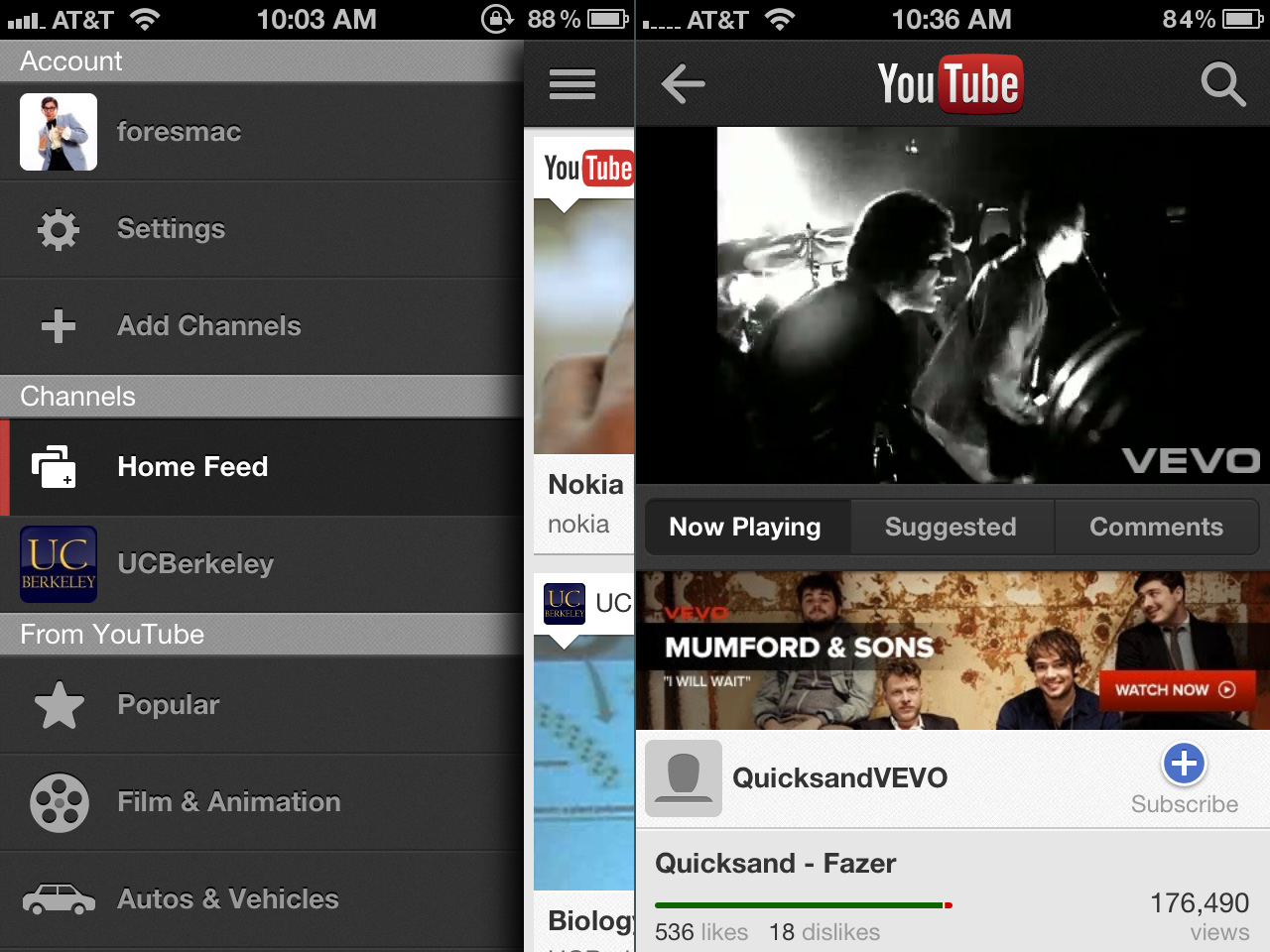
Youtube, es un sitio web en el cual se pueden visualizar vídeos de todo tipo: deportes, comedia, películas  noticias, en fin, una infinidad de tipos. Sirve como distracción, incluso como aprendizaje ya que también cuenta con material educativo.
Para poder subir vídeos a este canal, es necesario tener las dos cosas tanto el vídeo, como el canal para tener este último se pueden seguir los siguientes pasos:
Google> Mas> Mucho mas> Youtube > "Crear una cuenta"> Llenar los datos que se piden> Finalizar.
Teniendo un canal, también se pueden grabar vídeos en vivo, para ello:
Clic en "empieza a emitir en directo en tu canal"> seguir la instrucciones de hangout.
Teniendo el vídeo se puede editar, si así se desea.

Google Grupos

Para acceder a Google Grupos, se puede desde el buscador de Google> Más> Mucho más> Grupos.
Este sitio es para crear(como su nombre lo dice) grupos. La mayor utilidad que se le puede dar a este sitio es para crear temas de debates.
Para crear un grupo basta con darle clic en la página principal en el apartado "Crear grupo". Si alguien te ha invitado a pertenecer a algún grupo puedes aceptarlo desde tu correo electrónico.

Google Calendar

Google calendar, es un calendario en linea, que puede funcionar como agenda. Se puede personalizar, poniendo imágenes de fondo (esto se realiza en el apartado de configuraciones) incluso se puede sincronizar con el celular, para hacer recordatorios (estos últimos se hacen dando clic en "crear").
Calendar se utiliza con internet, pero se puede configurar para no necesitar del mismo, para hacerlo basta con irse a:
Google> mas> mucho mas> Calendar> Configuración> Sin conexión> Instalar desde Chrome Web Store > añadir a Chrome> Listo.

Google Drive

Google Drive, antes llamado Docs, es un programa que sirve para crear documentos en linea. Se pueden crear: textos, hoja de cálculo, creador de dibujos.
Para acceder a lo mencionado, primeramente se debe crear una cuenta. Teniendo tu documento, puedes crear una copia y compartir con tus contactos de gmail o de cualquier correo electrónico. También puedes crear tus carpetas que tus contactos pueden visualizar incluso editar.
Para acceder a Drive ingresa a: Google> mas> Mucho mas> Drive.


Panoramio

Panoramio, es un sitio web en el que se puede subir fotografías de cualquier tipo y ubicarlas en un mapa y así poder visualizar estas imágenes en el lugar donde se encuentran.
Para acceder a este sitio se pueden seguir los siguientes pasos:
Google> "Mas"> Mucho mas> Panoramio.

Google Maps


Ver mapa más grande Google Mapas, es un servicio de Google, que ofrece imágenes vía satélite de todo el planeta, puede ser de utilidad para ubicar calles, escuelas, o direcciones especificas, puedes ver la ruta que se emplea para llegar de un lugar a otro (esto es en el apartado "como llegar" que se encuentra en la parte superior izquierda), incluso ver el clima de los lugares. Para acceder a este sitio basta con seguir los siguientes pasos: Google> "Más"> "Mucho más"> Maps. Al entrar puedes hacer zoom hacia el lugar que quieres visualizar, incluso puedes pegar la imagen,copiando el URL, que aparece si le das en el apartado "enlace". (parte superior izquierda).

sábado, 15 de diciembre de 2012

iGoogle

iGoogle es una página principal de Google que se puede personalizar y se hace añadiendo cuadros de búsquedas (también llamados gadgets). Esta aplicación sirve para tener la página ordenada, teniendo los gadgets que se requieran, en si, la utilidad es de tener diversas aplicaciones (como ordenador de tareas, noticias, juegos, etc) sin necesidad de abrir tantas pestañas.
Para acceder a esta aplicación, se pueden seguir los siguientes pasos:
Google> apartado "más"> mucho más> iGoogle> 
Seguidamente se puede personalizar la página al gusto de la persona, en la parte superior derecha donde se encuentra el apartado agregar gadgets y cambiar tema.

Chrome Web Store

Chrome Web Store es una tienda que contiene aplicaciones para el navegador Google Chrome, estas pueden ser o no gratuitas y las hay de todo tipo. Aplicaciones relacionados con la Educación, Estilo de Vida, Herramientas para Empresas, Juegos, Noticias y Tiempo, Ocio, Productividad, Social y Comunicación, Utilidades, Extensiones y Temas.
Para elegir cualquier aplicación le damos clic en "añadir" y se van al apartado de aplicaciones al abrir una nueva pestaña.
Para ingresar a este sitio se pueden seguir los siguientes pasos:
Google> Apartado "mas"> Mucho mas> Google Chrome> Web Store> Aplicaciones> Visitar Chrome Web Store.


Juego de Google mas

 El Sudoku, es un juego que implica concentración y paciencia. Puede llegar a ser útil, en el momento que las matemáticas se tornan frustrantes. y nos ayuda a divertirnos y a relajarnos. Bonito y conocido juego.

sábado, 8 de diciembre de 2012

Juego de Facebook

juegos de billar Mi juego de facebook fue el billar. Me enfoque en este porque para poder ganarle a la maquina o a cualquier persona con la que se enfrente debes de utilizar la geometría  No es solo pegar por pegar, sino que involucra un análisis de las posiciones de las bolas para así poder ejecutar un buen tiro.                                                  

Segunda Bitacora


Lunes 1 de octubre
Hoy entramos con un nuevo tema, el cual es “redes sociales”. Empezamos con una red social llamada twitter. El profesor índico que deberíamos entrar a la pagina de la misma y crear una cuenta. Dio las indicaciones correspondientes para elaborarla. Para ello necesitaríamos una cuenta de correo, nombre del usuario y contraseña.
Martes 2 de octubre.
Para hoy, cada uno deberia tener su cuenta twitter, el profesor nos mostro algunos de los apartados que esta red tiene, como inicio, @CONECTA #DESCUBRE.
Para que haya un interaccion social entre los del grupo, cada uno debería de seguir a los miembros del diplomado, por lo tanto seriamos “seguidores”.
Todos siendo seguidores de todos, hicimos una lista especial para el grupo del diplomado. Esto también nos lo enseño el maestro.
Miércoles 3 de octubre
Hoy por falla de internet, no hicimos mucho, creamos una etiqueta que decía #HoyEnElDiplomado deberíamos escribir cualquier cosa utilizando la misma. Esto lo debíamos de hacer porque contaba como asistencia.
Jueves 4 de octubre
Buscamos e instalamos aplicaciones que nos fueran a ser útiles para dar una clase con twitter. Enlazamos twitter con facebook
Viernes 5 de octubre
Iniciamos sesión en facebook y en twitter, escribimos un tweet en esta ultima pata corroborar el enlace de un día antes. El profesor hablo de lo que contiene facebook.
Twitter era algo nuevo para mí. En general aprendí que se utilizan 140 caracteres para poder publicar algo,  aunque se puede mandar mensajes en los cuales se puede utilizar mas palabras, se crean listas para administrar mejor a sus seguidores… esta semana fue interesante.
Miercoles 10 de octubre
Ya entrados en la red social  “facebook” el profesor hablo sobre las configuraciones. Dio una breve explicación del apartado de seguridad, notificaciones, aplicaciones, anuncios de facebook, regalos.
También nos enseño a como crear páginas y ser administradores de las mismas.
Jueves 11 de octubre                  
Hoy seguimos viendo sobre las paginas que podemos crear, y el profesor nos mostro las distintas opciones que tiene el chat, como el agregar gente a una misma conversación y elegir quien nos vea o no como conectado.
Viernes 12 de octubre
La indicación de hoy fue buscar un juego, que tuviera una relación, con alguna materia.
El mío fue el billar. Yo me enfoque en este porque para poder ganarle a la maquina o a cualquier persona con la que te enfrentes, debes de utilizar la geometría. No es solo pegar por pegar, sino que involucra un análisis de las posiciones de las bolas, para así poder ejecutar un buen tiro.
Facebook es una de las redes más conocidas y utilizadas por la mayoría de la sociedad. Durante esta semana, lo enseñado por el maestro era, hasta cierto punto, conocido para mí. A pesar de eso, el enfocar esta red a la educación fue lo novedoso. Fue interesante utilizar esta red para la enseñanza,  mas que para una simple diversión o distracción.
Lunes 15 de Octubre
HoyEnElDiplomado,(ja) empezamos de forma diferente. Interactuamos a petición del profe, contestando las siguientes preguntas:
¿Qué esperan del diplomado?
¿Como hemos visto lo ya trabajado?
¿Qué espero de mi carrera?
Esto fue para socializar más y conocernos unos a otros. Al término de esta actividad, creamos una cuenta de google mas
Martes 16 de octubre
Hoy agregamos a nuestros compañeros, a los círculos. E interactuamos con algunos  en la video cámara, que aquí en google mas es  llamado hangout.
Miércoles 17 de octubre.
Vimos videos en youtube, solo por un momento porque el internet esta fallando
Jueves 18 de octubre
Planeamos una clase con google mas, esto era el trabajo que deberíamos entregar el domingo. También el profesor dio las características que llevaría la bitácora
Viernes 19 de octubre
hoy cada uno agarro un papelito que el profe repartía para saber que red nos tocaría explicar. Me toco google mas.

Google mas, fue lo mas novedoso de esta tres redes sociales. Twitter y facebook son las más mencionadas, e incluso, tenía cierto conocimiento de las mismas, pero google mas, nunca la había escuchado y me pareció interesante. Creo que es la más completa para dar una buena clase.
Me hubiese gustado que se adentrara mas a esta red pero por causa de la falla del internet no se pudo, así que quedara por mi cuenta, investigar más sobre esta interesante red social.
Clase con Google mas


•      Obviamente nada sustituye una clase con el maestro en persona. Pero en caso de ausencia…
•      Google mas es una buena red, para dar una clase.
•      Tiene suficientes herramientas, que pueden ser de utilidad para impartir una buena información.
•      LOS CÍRCULOS, seria la primer herramienta que serviría para agregar a los alumnos.
•      LAS PUBLICACIONES,  se utilizarían para dar las indicaciones generales, tomar asistencia, etc.
•      EL CHAT, se emplearía, para las dudas que a cada uno le surja. O para la simple interacción maestro-alumno.
•      MENSAJES, para tomar en cuenta tareas. O cualquier otro tipo de información.
•       Para el o los alumnos que requieran explicaciones mas explicitas, se puede INICIAR UN HANGOUT.
•       Y por ultimo se puede acceder al BUSCADOR siempre y cuando se requiera.
•      Google mas, es realmente útil. Y la clase puede llegar a ser amena, siempre y cuando se le de la importancia y creatividad a la misma.

Clase con Facebook


•      Como ya vimos durante la semana, facebook tiene muchas herramientas que pueden ayudar a la enseñanza.
•      Esta vez tenemos que planear una clase con facebook.
•      Mi tema seria: las leyes de Newton.
•      Primeramente haría un grupo con solo los alumnos de la clase.
•      La actividad se haría por equipos, tres para ser exacta. Al hacer los mismos, no habría la necesidad de que se movieran del lugar de donde están, porque para comunicarse usarían el chat.
•      Son 3 leyes, (por lo mismo se hicieron tres equipos). Cada uno de los equipos deberá tener un representante.
•      El representante, se encargara de buscar un video que se trate o relacione con la ley que le toco. Y tendrá que compartirlo con el grupo. (solo una persona lo compartirá pero eso no impedirá que pueda pedirle ayuda a sus compañeros de equipo)
•      El video más entendible, tendrá una bonificación adicional. Eso lo publicaré yo.
•      Los demás integrantes del equipo, buscaran información pero escrita e imágenes.
•      Tendrán 20 minutos para comunicarse, vía chat. Y durante ese tiempo, se pondrán de acuerdo para pasar a explicar frente al grupo la ley asignada con ejemplos de la vida cotidiana.
•      Buscaran un juego relacionado con la ley y también lo compartirán con el grupo. Se tomara en cuenta para la “calificación”. (eso será de forma individual)
•      Al final haremos una pregunta para el grupo relacionada a la clase. Cada uno contestara, y si tiene dudas lo publicará para que sea aclarada.
•      De tarea será mandar un mensaje en forma de ensayo, hablando de las 3 leyes. Ahí anexaran las imágenes antes buscadas 

Clase con Twitter


•      Primeramente, todos los alumnos deberían tener su cuenta de twitter.
•      La clase se comenzaría dentro de un salón de clases.
•      Posteriormente el tema empezaría preguntando quien es el, (pondría una imagen de Einstein)
•      Daria tres opciones:
•      a) I. Newton           b) A. Einstein    c) G. Galilei
•      Cada uno daría su respuesta en un tweet.
•      Cuando todos dieran su punto de vista, les daría un link, que seria la biografía del personaje.
•      Sabiendo quien es el personaje cada uno buscaría frases del mismo.
•      Teniendo las frases, cada alumno escribiría como mínimo 2, poniendo antes de cada frase una etiqueta que dijera #AlberEinsteinDijo.
•      Las frases que cada uno escribiera no deberían repetirse.
•      Tomando como referencia las frases que cada uno eligió, deberán mandarme mensajes directos (los que considere necesarios) explicándome lo entendido de cada frase.
•      Eso seria la primera clase, una introducción de Albert Einstein, para después proseguir, con la explicación de la importancia de su existencia.

Primera Bitacora


LUNES 24/09/2012.
Ese día, no llegue a los cursos. No se si es necesario decir el por qué, pero fue porque viajo todos los lunes y no le calcule el tiempo para llegar a las 2.

MARTES 25/09/2012
 El ISC. Comento que había dejado el día anterior la tarea de descargar 5 navegadores. Dijo que cada uno de estos tiene “lo suyo”. Unos puedes ser más lentos que otros. En fin. Nos mostro algunos como: Mozilla Firefox, Internet Explorer, Google Chrome, Opera y Safari. Google Chrome (para mi) es el navegador mas completo, porque ahí mismo puedes acceder a la información, imágenes, blogs, libros, etc.
Ese mismo dia nos dejo de tarea, buscar información del tema de nuestro interés. Y ponerle imágenes, libros, blogs y los links de donde habíamos encontrado cada cosa.

MIERCOLES 26/09/2012
Ese día hablamos de los buscadores. Igual el ISC nos menciono de forma breve las ventajas que cada uno podía tener. Hay diversos como; altavista, google, search, yahoo, ask.
Nos mostro la forma en que se usa un limpiador, nos pidió que lo descargáramos, junto con otro programa para bajar archivos de youtube. Y que por supuesto, le mandáramos los links de cada programa.

JUEVES 27/09/2012
Este día creamos una cuenta gmail. También descargamos un programa que sirve para ver nuestros mensajes desde el escritorio. Funciona asi: mientras tengamos internet los mensajes se descargan a este programa, y aun no teniendo internet podemos leerlos. El programa se llama: Thundebird.
Nos dejo de tarea buscar como se enlaza gmail con Outlook.

VIERNES 28/09/2012.
Hoy enlazamos nuestra cuenta Gmail y Hotmail con el programa Thunderbir y Outlook.


Configuración de Thunderbird con Gmail


  • Accede a tu cuenta de Gmail.
  • Haz clic en Configuración 
  • Haz clic en Reenvío y correo POP/IMAP. Habilitar IMAP.
  •  guardar cambios
  • Abre Thunderbird y selecciona Herramientas > Configuración de la cuenta.
  • Haz clic en Añadir cuenta.
  • Selecciona Cuenta de correo electrónico y haz clic en Siguiente.
  • En el campo Tu nombre, escribe tu nombre completo. Escribe tu dirección de correo electrónico completa de Gmail en el campo Dirección de correo electrónico y, a continuación, haz clic en Siguiente.
  • Selecciona IMAP para determinar el tipo de servidor entrante. Introduceimap.gmail.com en el campo Servidor entrante.
  • Ajusta el valor del servidor de salida en smtp.gmail.com y haz clic en Siguiente.
  • Escribe tu nombre de usuario de Gmail en los campos Nombre de usuario entrante y Nombre de usuario saliente. A continuación, haz clic en Siguiente.
  • Escribe el nombre de tu cuenta de correo electrónico en el campo Nombre de cuenta y haz clic en Siguiente.
  • Revisa la información que aparece en el cuadro de diálogo acerca de tu cuenta y, a continuación, haz clic en Finalizar.
  • Selecciona Configuración del servidor en la lista de carpetas debajo de tu nueva cuenta.
  • Actualiza el valor Puerto a 993.
  • En la sección Configuración de seguridad, selecciona SSL en las opciones de Utilizar una conexión segura.
  • Selecciona Comprobar si hay mensajes nuevos al iniciar y Descargar automáticamente los mensajes nuevos.
  • Haz clic en Servidor saliente (SMTP) en la lista de carpetas.
  • Selecciona la entrada smtp.gmail.com (Predeterminado) de la lista y haz clic en Editar. Aparecerá la página Servidor SMTP.
  • Escribe smtp.gmail.com como Nombre del servidor y establece el Puerto en 587.
  • Selecciona Utilizar nombre y contraseña y escribe tu nombre de usuario de Gmail en el campo Nombre de usuario.
  • Selecciona TLS en los botones Utilizar una conexión segura y haz clic en Aceptar.
  • Haz clic en Aceptar para guardar los cambios y salir del cuadro de diálogo Configuración de la cuenta.
·         Ahora ya tienes Gmail en el Thunderbird

Configuración de Gmail con Outlook

Para realizar esta configuración primeramente
  • Acceder a la cuenta Gmail
  • "Clic" en el apartado de Configuración
  • Elegir la opción reenvío > Correo POP/IMAP
  • Se abrirá un menú de opciones, elegir la mas conveniente, guardar los cambios
  • Accedemos a Outlook
  •  Pulsamos Herramientas > Cuentas de correo electrónico > Nombre de usuario> Contraseña
  • Pulsamos Configuraciones > servidor de salida > mi servidor de salida (SMTP) requiere autenticación
  • Elegimos: servidor de entrada 995 > servidor de salida 587
  • Seleccionar la opción TLS
  • Pulsamos Siguiente > Finalizar


Configuración de Hotmail con Thunderbid

Para hacer la acción mencionada, primeramente:
·         Instalar el programa Thunderbird.
·         Abrir la pagina de Hotmail.
·         “Clic” en Configuración
·         Elegir la opción “Reenvío y correo POP/IMAP
·         Agregar una opción de reenvío
·         Agregar Thunderbird
·         Accedemos a Thunderbird > agregamos: Nombre, Correo Electrónico (Hotmail), Contraseña
·         Guardar la configuración
     ¡LISTO!
¿

Configuración de Outlook con Hotmail.


Para realizar esta configuración primeramente
  • Acceder a la cuenta Hotmail
  • "Clic" en el apartado de Configuración
  • Elegir la opción reenvío > Correo POP/IMAP
  • Se abrirá un menú de opciones, elegir la mas conveniente, guardar los cambios
  • Accedemos a Outlook
  •  Pulsamos Herramientas > Cuentas de correo electrónico > Nombre de usuario> Contraseña
  • Pulsamos Configuraciones > servidor de salida > mi servidor de salida (SMTP) requiere autenticación
  • Elegimos: servidor de entrada 995 > servidor de salida 587
  • Seleccionar la opción TLS
  • Pulsamos Siguiente > Finalizar

A partir de ahora se podrá visualizar los correos de Hotmail  en Outlook sin necesidad de usar internet, pero si se requerirá del mismo para sincronizar ambos. 

viernes, 23 de noviembre de 2012

¡Hola! Este es un blog para informar todo lo realizado en habilidades digitales de la ENSCH... Bienvenidos